
이 포스팅은 쿠팡 파트너스 활동의 일환으로, 이에 따른 일정액의 수수료를 제공받습니다.
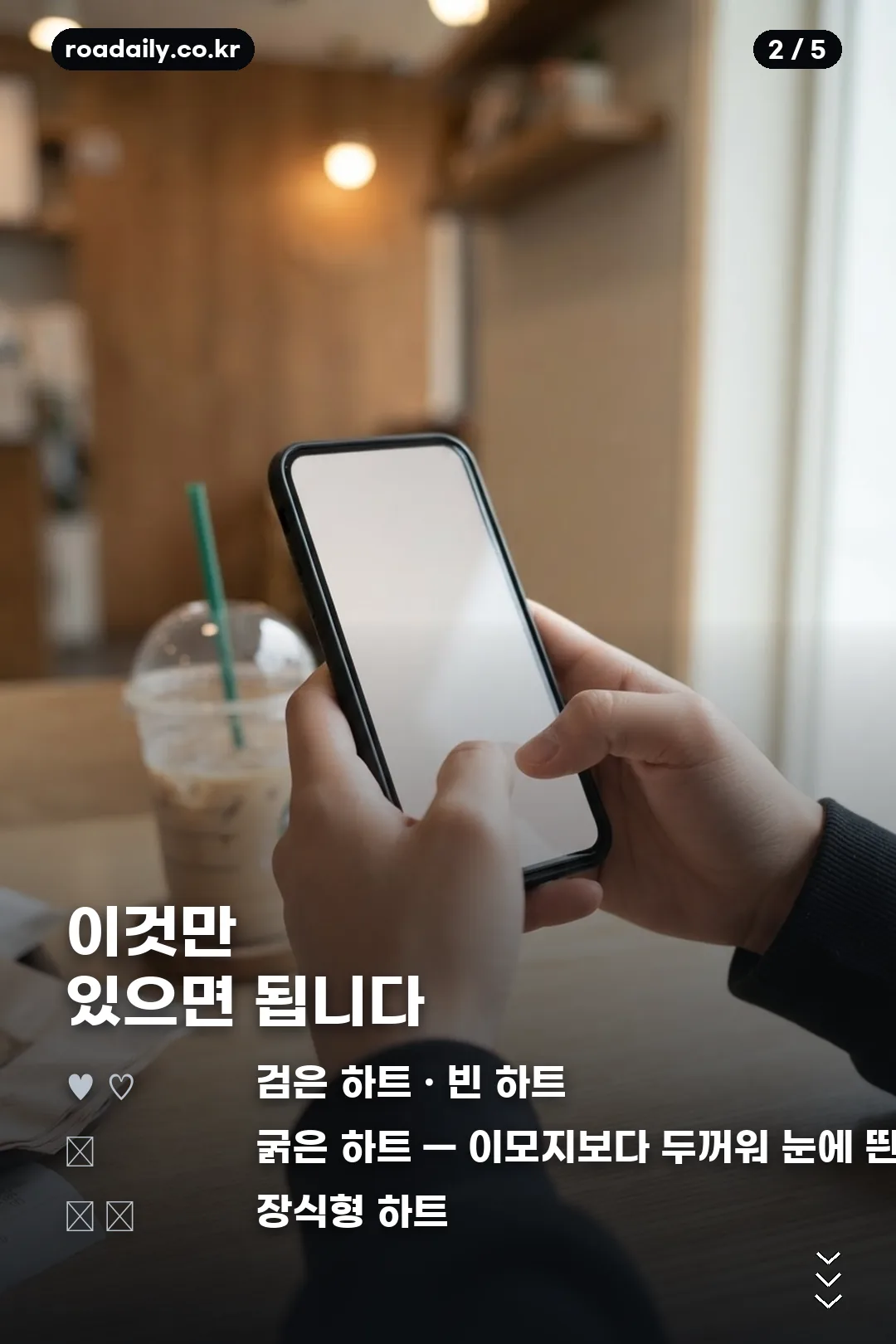
이모지 키보드에는 컬러 하트만 잔뜩 있습니다. 정작 찾는 흑백 하트는 없습니다. 하트 특수기호를 검색하게 되는 이유가 대부분 이것입니다.

복사해서 쓰는 하트 모음
가장 많이 찾는 것부터 순서대로 놓았습니다. 길게 눌러 복사하시면 됩니다.
기본 — 채운 하트와 빈 하트
| 기호 | 이름 | 쓰임 |
|---|---|---|
| ♥ | 검은 하트 | 가장 기본. 어디서나 잘 보입니다 |
| ♡ | 흰 하트 (빈 하트) | 테두리만 있는 모양. 닉네임에 많이 씁니다 |
| ❤ | 굵은 하트 | ♥보다 두껍습니다 |
| ❥ | 기울어진 하트 | 꼬리가 달린 장식형 |
| ❣ | 하트 느낌표 | 아래에 점이 붙은 모양 |
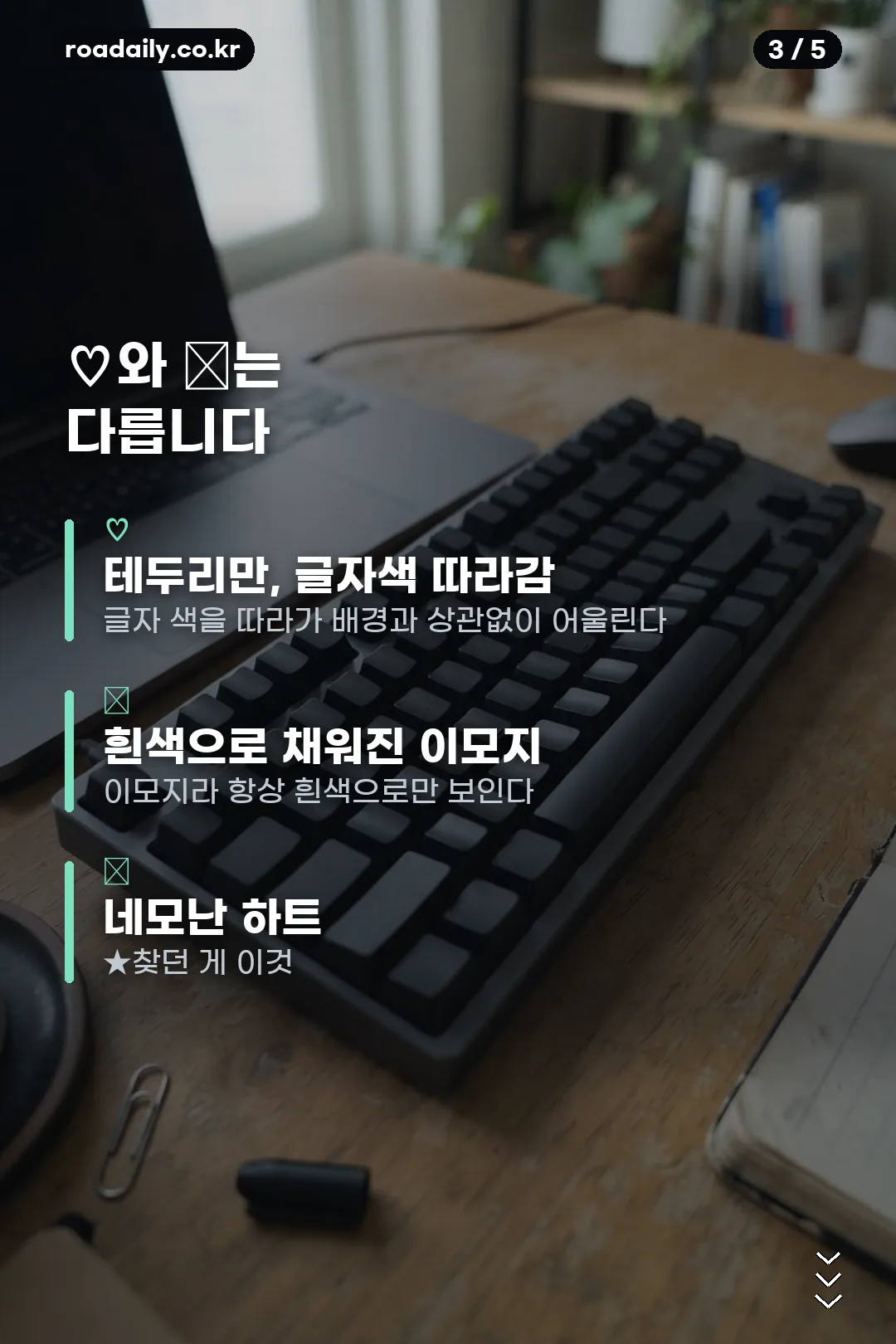
이 다섯 개가 이른바 특수문자 하트입니다. 컬러가 아니라 글자 색을 그대로 따라가기 때문에, 검은 글씨 사이에 넣으면 검게 나오고 흰 배경 위 흰 글씨면 안 보입니다.
색이 있는 하트
❤️ 🧡 💛 💚 💙 💜 🤎 🖤 🤍
이쪽은 이모지라 기기마다 모양이 조금씩 다르게 보입니다. 아이폰에서 보낸 하트와 안드로이드에서 받은 하트가 달라 보이는 게 이 때문입니다.
찾는 분이 특히 많은 두 개만 짚자면, 검정 하트는 🖤, 흰색 하트는 🤍입니다. 앞서 나온 ♡와 🤍는 다릅니다. ♡는 테두리만 있는 기호이고, 🤍는 흰색으로 채워진 이모지입니다.
모양이 다른 하트
💕 💖 💗 💓 💞 💘 💝 💟 💔 💌
| 기호 | 이름 |
|---|---|
| 💕 | 하트 두 개 |
| 💖 | 반짝이는 하트 |
| 💗 | 커지는 하트 |
| 💓 | 두근거리는 하트 |
| 💞 | 도는 하트 |
| 💘 | 화살이 꽂힌 하트 |
| 💝 | 리본이 묶인 하트 |
| 💟 | 네모 안 하트 (네모난 하트를 찾으신 거라면 이것) |
| 💔 | 깨진 하트 |
| 💌 | 편지 봉투 하트 |
“네모난 하트”를 찾으시는 분들이 종종 계신데 💟가 그것입니다. 정식 이름은 하트 장식이고, 보라색 사각형 안에 하트가 들어간 모양으로 표시되는 경우가 많습니다.
PC와 안드로이드 — ㅁ 다음 한자키
복사 없이 직접 치는 방법입니다. 한글 키보드에 원래 들어 있는 기능입니다.
- 한글 상태에서 ㅁ 한 글자를 칩니다
- 키보드의 한자 키를 누릅니다
- 특수문자 목록이 뜨면 그 안에서 ♥ 또는 ♡를 고릅니다
목록이 여러 페이지로 나뉘어 있어 하트가 첫 화면에 안 보일 수 있습니다. 화살표나 페이지 이동으로 넘기시면 나옵니다.
자음마다 나오는 기호가 다릅니다. ㅁ에 도형과 하트 계열이 모여 있고, ㄱ은 문장부호, ㄴ은 괄호 쪽입니다. 하트만 필요하시면 ㅁ만 기억하시면 됩니다.
안드로이드 폰은 키보드 앱에 따라 다릅니다. 삼성 키보드처럼 한자 변환을 지원하면 같은 방식으로 되고, 지원하지 않는 키보드라면 아래 텍스트 대치 방식이 편합니다.

아이폰 — 한 번 등록하면 계속 씁니다
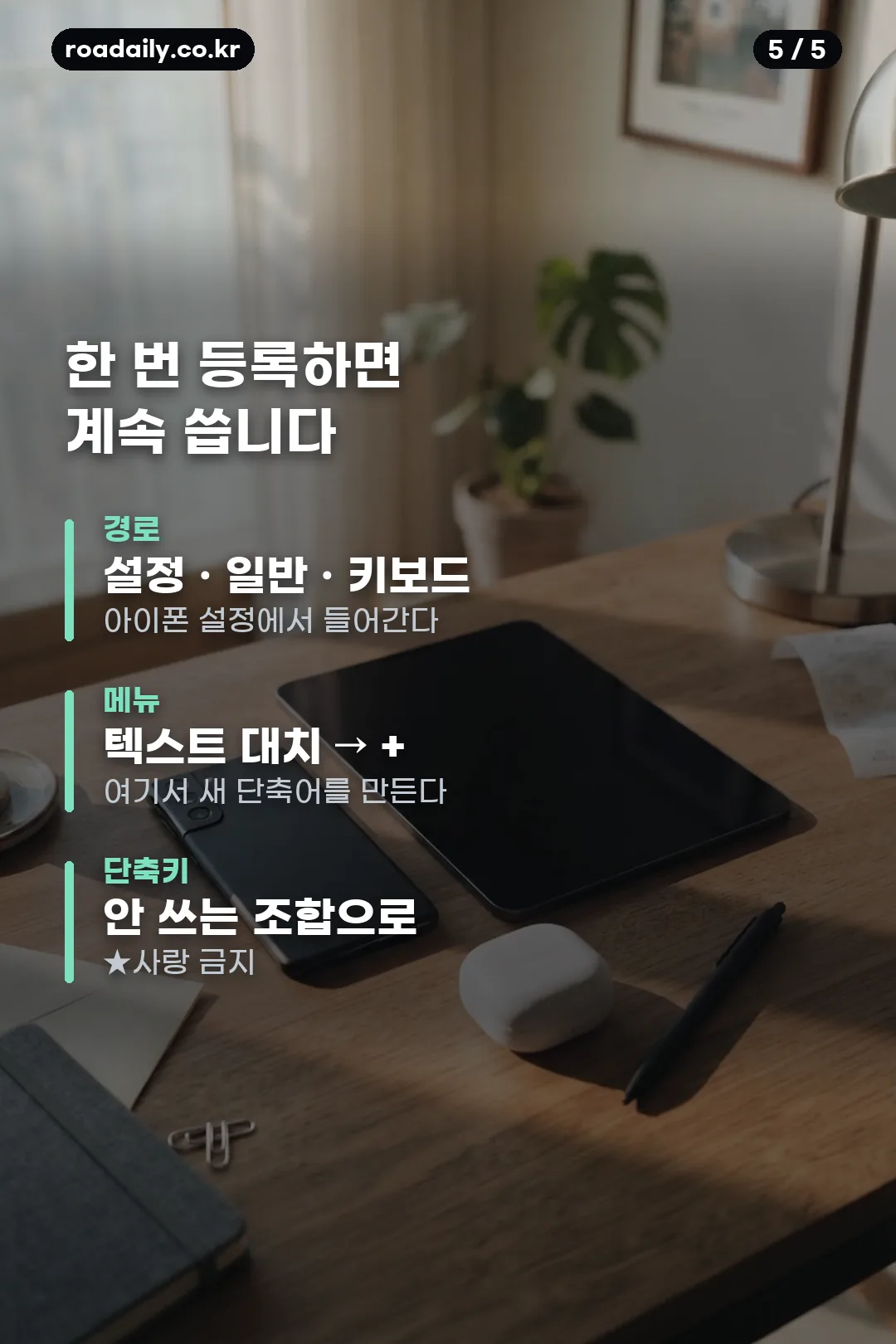
아이폰에는 한자 키가 없어서 ㅁ 방식이 안 됩니다. 대신 텍스트 대치가 있습니다. 단어를 등록해두면 그 단어를 칠 때마다 기호로 바뀝니다.
- 설정을 엽니다
- 일반으로 들어갑니다
- 키보드를 누릅니다
- 텍스트 대치를 누릅니다
- 오른쪽 위 + 를 누릅니다
- 문구에 위에서 복사한 ♡를 붙여넣습니다
- 단축키에 하트라고 씁니다
- 저장을 누릅니다
이제 어디서든 하트라고 치면 ♡가 후보로 뜹니다. 모양별로 빈하트, 검하트처럼 단축키를 나눠 등록하시면 여러 개를 골라 쓸 수 있습니다.
주의하실 점이 하나 있습니다. 단축키를 실제로 쓰는 단어로 정하면 곤란해집니다. 예를 들어 단축키를 ‘사랑’으로 해두면 사랑이라는 단어를 칠 때마다 기호 후보가 끼어듭니다. 평소에 안 치는 조합으로 정하시는 편이 낫습니다.
인스타·카톡에서 깨져 보인다면
같은 기호인데 앱마다 다르게 보이는 경우가 있습니다. 원인은 대체로 셋입니다.
- 이모지와 기호를 섞어 썼을 때 — ♥는 글자에 가깝고 ❤️는 그림에 가깝습니다. 나란히 두면 크기와 위치가 안 맞습니다
- 기기가 그 기호를 모를 때 — 오래된 기기에서는 최근에 추가된 이모지가 네모(□)로 보입니다
- 앱이 자체 이모지를 쓸 때 — 카카오톡처럼 앱 전용 그림으로 바꿔 보여주는 경우입니다
인스타그램 닉네임이나 소개글에 넣으실 때는 하나 더 있습니다. 기호가 들어간 닉네임은 검색이 어려워집니다. 상대가 이름을 검색해도 기호까지 정확히 입력해야 나오기 때문입니다.
그래서 닉네임 본체는 글자로 두고 기호는 앞뒤에만 붙이는 방식이 무난합니다. 소개글은 검색과 무관하니 자유롭게 쓰셔도 됩니다.
자주 묻는 질문
아이폰에서 ♡를 키보드로 바로 칠 수 없나요?
기본 상태로는 안 됩니다. 아이폰 이모지 키보드에는 컬러 하트만 들어 있습니다. 설정 · 일반 · 키보드 · 텍스트 대치에 한 번 등록해 두시면 단축어를 칠 때마다 나옵니다.
네모난 하트는 어디 있나요?
💟입니다. 하트 장식이라는 이름의 이모지로, 사각형 안에 하트가 들어간 모양으로 표시됩니다.
♡와 🤍는 뭐가 다른가요?
♡는 테두리만 있는 특수문자라 글자 색을 따라갑니다. 🤍는 흰색으로 채워진 이모지라 어디서나 흰색입니다. 흰 배경에서는 🤍가 잘 안 보일 수 있습니다.
ㅁ 다음 한자키를 눌러도 하트가 안 보입니다
목록이 여러 페이지로 나뉘어 있어 첫 화면에 없을 수 있습니다. 페이지를 넘겨 보세요. 안드로이드는 키보드 앱이 한자 변환을 지원해야 합니다.
상대방 폰에서 네모로 보인다고 합니다
그 기기가 해당 기호를 지원하지 않는 경우입니다. 오래된 기기에서도 안전한 것은 ♥와 ♡ 쪽입니다. 최근 추가된 이모지일수록 깨질 확률이 높습니다.
정리하면
흑백 하트가 필요하시면 ♥ ♡ ❤ ❥ ❣ 다섯 개면 대부분 해결됩니다. 색이 필요하시면 이모지 쪽을, 네모난 하트를 찾으셨다면 💟를 쓰시면 됩니다.
그리고 한 번만 손을 쓰시면 다음부터 검색할 일이 없습니다. PC와 안드로이드는 ㅁ 다음 한자키, 아이폰은 텍스트 대치 등록입니다. 등록은 1분이면 끝납니다.
인스타 닉네임에 넣으실 때만 하나 기억해 주세요. 기호를 넣으면 검색이 어려워집니다. 이름은 글자로 두고 기호는 양옆에 두시는 편이 안전합니다.
핵심 정리
- 흑백 하트 ♥ ♡ ❤ ❥ ❣ — 글자 색을 따라갑니다
- 검정 하트는 🖤, 흰색 하트는 🤍, 네모난 하트는 💟
- PC·안드로이드 — ㅁ 입력 후 한자키, 목록은 여러 페이지
- 아이폰 — 설정 · 일반 · 키보드 · 텍스트 대치에 등록
- 단축키는 평소 안 쓰는 조합으로 (사랑 같은 단어는 피할 것)
- 인스타 닉네임에 기호를 넣으면 검색이 어려워집니다
이모지 모양은 기기와 앱, 운영체제 버전에 따라 다르게 표시될 수 있습니다. 본문은 2026년 8월 25일 기준으로 정리했습니다.